この記事、コピペは一度もしていません
こんにちは、Reflengeの大山です。
今日は、記事を書くのがめちゃくちゃ楽になった話をします。
ただ、楽になるまでの道のりは全然スマートじゃなかったので、そこも正直に書きます。
うちの会社は、コピペして付け直していました
Reflengeのサイトの記事は、microCMSというサービスで管理しています。
うちの会社ではこれまで、Claudeで文章を作って、microCMSの管理画面にコピペして、見出しや太字を手で付け直していました。
文章はAIが書いてくれるのに、最後の貼るところだけ、ずっと手作業でした。
Claudeから直接、下書きを入れられるらしい
ClaudeとmicroCMSは、MCPという仕組みで直接つなげられます。つなげば、Claudeに「下書きで入れて」と頼むだけで済みます。
設定もClaudeにやってもらい、「登録が完了しました」と言われたので聞いてみました。
私「やってみたいんだけどできる??」
Claude「今のこの会話からは見えていません」
アプリを完全に終了して、起動し直しても同じ。
私「そもそもこっから繋げれんの?」
そのあと、ようやくつながりました。テストの記事を頼むと、管理画面にちゃんと下書きが入っていました。
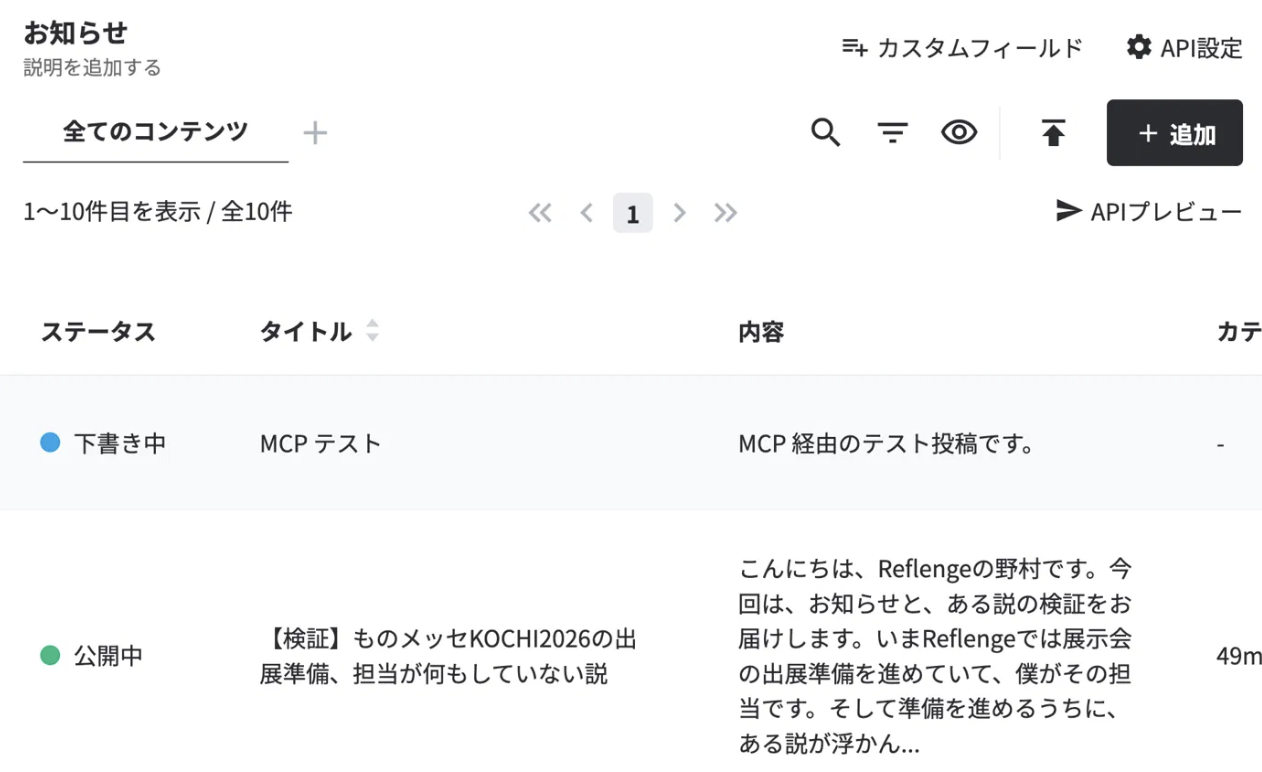
マネジメントAPI、目の前にあった
次に、Claudeから「マネジメントAPIの権限を確認してください」と言われました。
設定画面を見ても見当たらないので、スクリーンショットを送ってこう言いました。
私「マネジメントAPIってなんのこと。そんなのないけど」
返事は、そのスクリーンショットの上のほうに「マネジメントAPI (ベータ)」というタブが写っています、でした。
ありました。自分で送った画像の中に。
ちょっと確認したら見つかったやろ!と、自分でも思います。正直、探すのがめんどくさくてスクリーンショットを送った、なんて言えません。
もはやAIより人間の方がミスをする時代になってきたのを、こんなところで実感しました。
今はこうなっています
Claudeにできるのは、下書きを作ることと、記事の更新です。画像のアップロードもできる設定にしました。記事の削除と、下書きを公開に切り替えることはできません。
実際に削除を試してもらったら、ちゃんと弾かれました。AIが何かを間違えても、記事は消えません。
こういうツールを入れるときは、AIにどこまで任せるかをきちんと決めておく。これは絶対に導入前に確認する必要があります。
Claudeが下書きを作って、人が確認して公開ボタンを押す。この流れになりました。
おわりに
最後にひとつだけ。
この記事は、文章を書いたのも、microCMSに下書きを入れたのも、Claudeです。私がやったのは、Claudeとのやりとりと、中身の確認と、公開ボタンを押すことでした。
コピペは、一度もしていません。
大山